ショップ管理について
決済フォームの設定はこちら。
ショップ情報を確認・編集する
各ショップの基本情報の設定画面へは、ショップ管理画面から移動できます。
ショップ管理画面へは、「決済」>「ショップ管理」をクリックすると移動できます。
または、「決済」にマウスカーソルを合わせ、吹き出しの中にある「ショップ管理」をクリックすると移動できます。
まだショップを作成していない場合は、「+新しくショップを作成する」をクリックして作成してください。
すでにショップ作成したショップの情報を確認・編集(変更)する場合は、各ショップの横にある「確認・編集」ボタンをクリックしてください。
ショップの設定画面が表示されます。
ショップの基本情報の設定
ショップの基本情報の設定では、下記情報の編集ができます。
- ショップ名
- クレジットカード請求時の名義設定
- ショップメールアドレス
- 設定したいペライチページ
- ショップのロゴ画像
- 決済方法
- 送料
- 商品ごとの送料設定
- 複数商品が購入された場合の計算方法
- 送料の無料設定
- クーポン
- 海外発送
- 必要な購入者情報
- プライバシーポリシー
1. ショップ名
ショップ名は、購入画面や購入者様への自動送信メール、自動作成される「プライバシーポリシー」「利用規約」ページなどに記載されます。
※ 全角30文字以内で入力してください。
2. クレジットカード請求時の名義設定
クレジットカード決済利用審査を受けて承認された場合に適用されます。
詳しくはこちら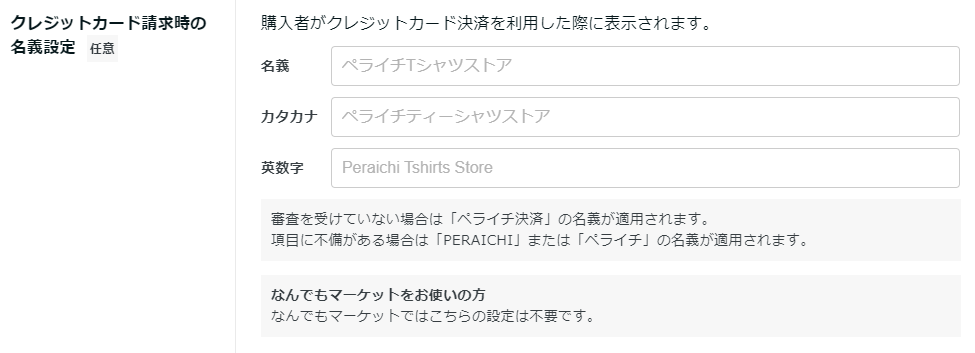
3. ショップメールアドレス
商品が購入された時やキャンセルされた時などの、通知メールの送信先になります。
※ 購入者様への自動送信メール内にも、このメールアドレスが表示されます。確実に届くメールアドレスを設定してください。
4. 設定したいペライチページ
「設定したいペライチページ」では、このショップをどのペライチページで使うか設定できます。
1つのショップを複数のペライチページで使いたいときは、複数のページを選択してください。※ 1つのペライチページに、複数のショップを設定することはできません。
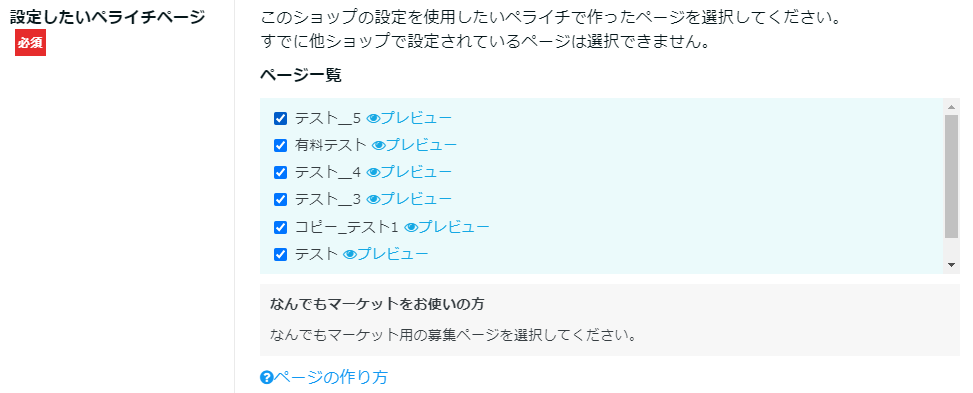
「プレビュー」をクリックすると該当ページのプレビューが開きます。
5. ショップのロゴ画像
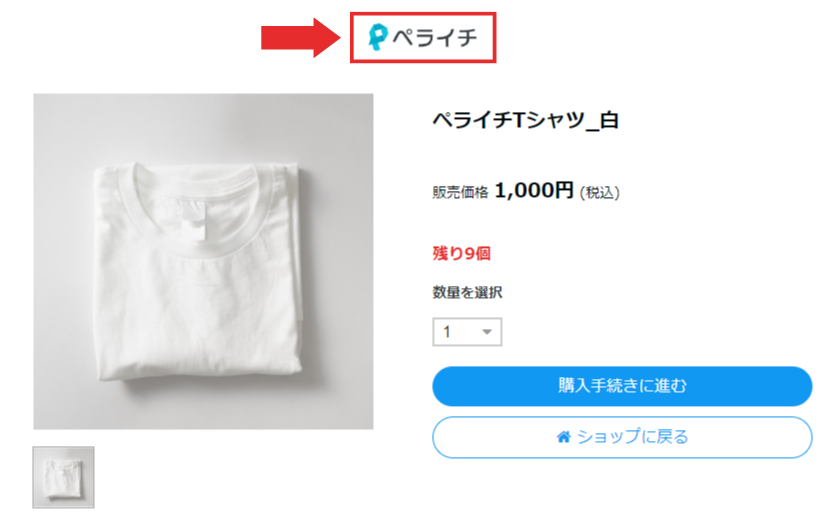
商品詳細ページに表示されるロゴ画像を設定できます。
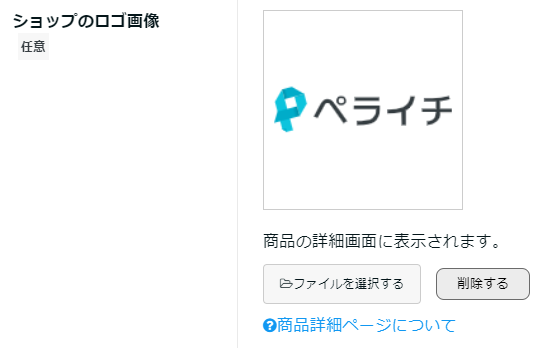
▼実際の商品詳細ページに表示されるイメージがこちらです。
6. 決済方法
クレジットカード決済・コンビニ決済・Paypal決済・ペイディ決済・Amazonpay決済・銀行振込決済を使用するか選択できます。
※ PayPal決済のご利用には、別途PayPalのアカウントが必要です。ペイディを選択する場合は、特商法の必須項目を全て保存する必要があります。
7. 送料
そのショップで販売する商品の送料を設定してください。
※送料無料の場合は「無料」を選択してください。
※商品ごとに送料を設定できます。
詳細につきましては、「送料の設定」をご確認ください。
8. 商品ごとの送料設定
商品ごとに送料の設定ができます。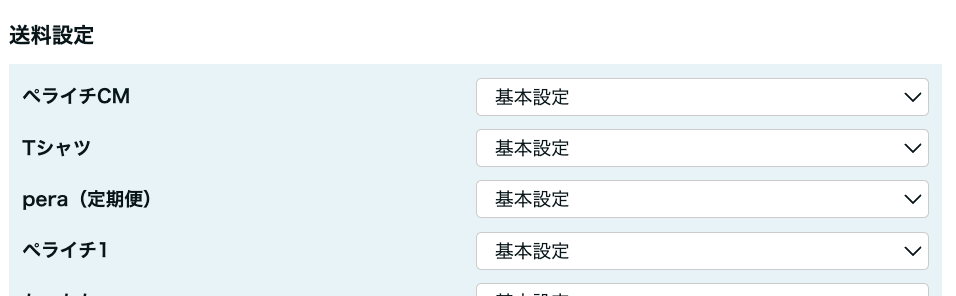
9.複数種類商品が購入された場合の計算方法
送料が設定された複数の商品を同時に購入された時の計算方法を選択します。
くわしくはこちら。
10.送料の無料設定
一定金額以上の注文に対して送料を無料にする設定です。
この設定が不要な場合は入力欄を空にしてください。
11.クーポン
クーポンを設定できます。
「受付状態」のチェックを外すと有効期間内でも無効になります。
12.海外発送
海外発送を行うか選択できます。
「対応しない」とした場合は申し込みフォームの「都道府県」の項目で「その他海外」が表示されません。
13.必要な購入者情報
ご購入者様が商品を注文する際に、住所の入力を必須にするかどうか変更できます。
物販以外のサービスなどで住所の入力が不要であれば、「不要」にチェックを入れてください。
※定期便商品は設定にかかわらず住所必須になります。

※定期便商品は住所情報の入力を省略できません。
14.プライバシーポリシー
プライバシーポリシーをペライチで自動生成したものか自身で作成するか選べます。
ご自身で用意されたものを使用する場合は、遷移先のURLを設定ください。
購入画面設定
購入画面設定では、購入画面のコンバージョンタグの設定、購入完了画面の設定やコンバージョンタグの設定ができます。
購入画面へのコンバージョンタグの設定はビジネスプラン以上の有料プランの契約が必要です。
ビジネスプランのお申込みはこちら。
※購入完了画面のタグ埋込設定は全てのプランで設定できます。
購入画面設定では、下記情報の編集ができます。
1.購入完了画面
購入完了後の画面(サンクスページ)を変更できます。
自分で用意したページを購入完了後に表示させたい場合は「ご自身で用意した購入完了画面を使用」にチェックを入れ「購入完了画面のURL」を入力してください。何も入力しなければペライチが用意した購入完了画面が表示されます。
2.購入画面へのコンバージョンタグ設置(任意)
他サービス提供の Web広告の効果を測定するための「コンバージョンタグ」を購入画面に埋め込めます。
※購入画面へのコンバージョンタグ設置はビジネスプラン以上の有料プランの契約が必要です。
ビジネスプランのお申込みはこちら
- headへの埋め込み
※埋め込めるタグは<script>、<!-- -->のみとなります。 - bodyへの埋め込み
※埋め込めるタグは<script>、<noscript>、<img>、<span>、<!-- -->のみとなります。
※定期便商品には適用されません
※タグによっては、ペライチの他の機能と干渉しうまく動作しない場合があります。
※埋め込むタグの内容についてはサポートしておりませんのでご了承ください。
3. 購入完了画面へのコンバージョンタグ設置(任意)
他サービス提供の Web広告の効果を測定するための「コンバージョンタグ」を購入完了画面(サンクスページ)に埋め込めます。
※購入完了画面のタグ埋込設定は全てのプランで設定できます。
- headへの埋め込み
※埋め込めるタグは<script>、<!-- -->のみとなります。 - bodyへの埋め込み
※埋め込めるタグは<script>、<noscript>、<img>、<span>、<!-- -->のみとなります。
※定期便商品には適用されません
※タグによっては、ペライチの他の機能と干渉しうまく動作しない場合があります。
※埋め込むタグの内容についてはサポートしておりませんのでご了承ください。
4. 購入完了画面に表示されるメッセージ(任意)
購入完了画面にメッセージを表示させることができます。
実際に反映された画面はこちらです。
補足
「注文完了通知メールの件名変更」は自動送信メール管理機能で変更できるようになりました。
設定方法についてはこちらのヘルプページをご確認ください。