予約枠の複数コース設定方法
複数コースの設定はプロフェッショナルプランの契約が必要です。
プランのお申込みはこちら
※複数コースの設定はお試しビジネスプランでは可能ですが、通常のビジネスプランでは利用できません。
予約プラス機能を利用することで、1つの予約枠内で複数のコースを設定できます。
美容院や習い事教室など、1つの店舗で異なる所要時間の予約を受け付ける場合などにご利用ください。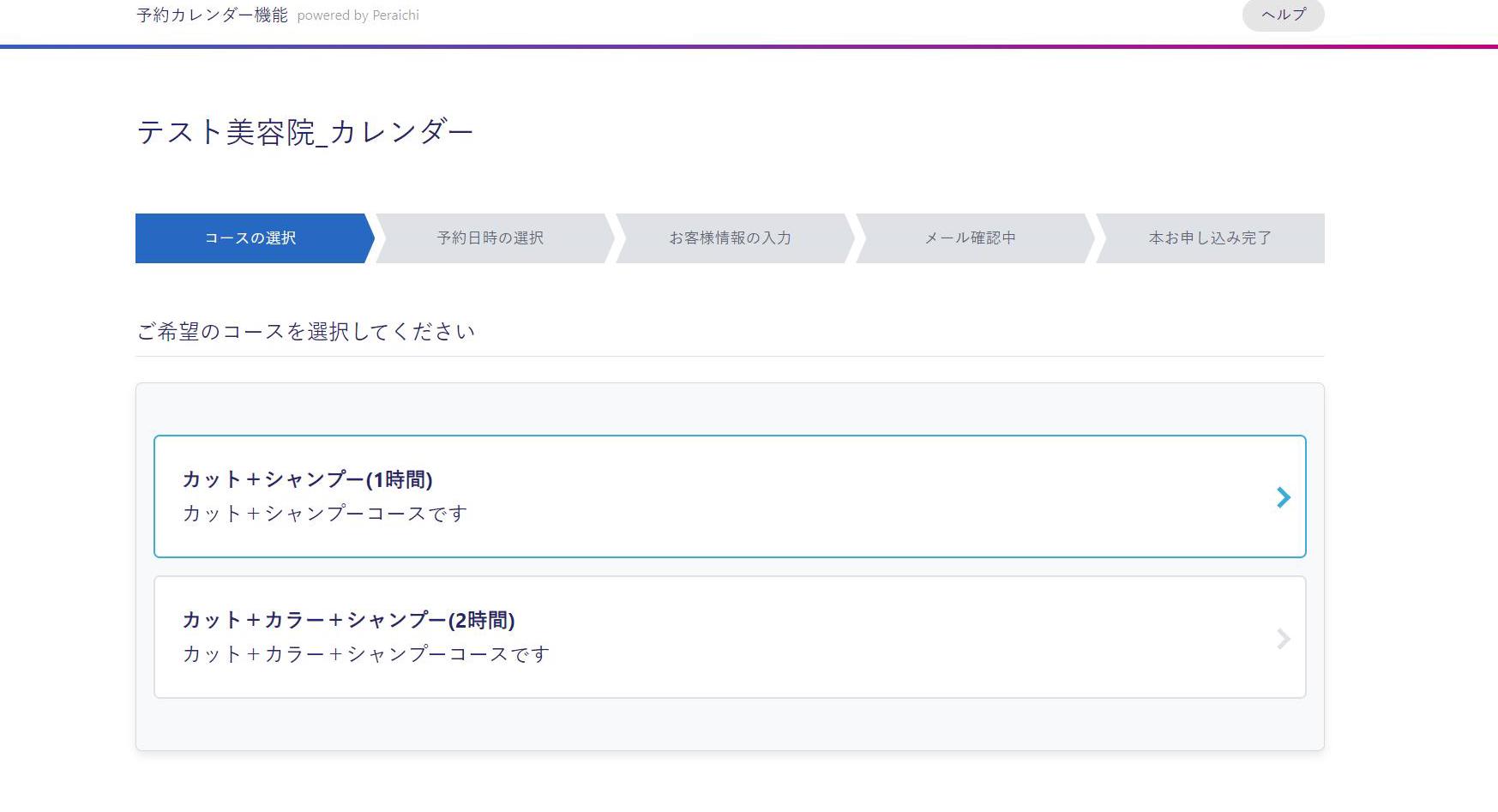
複数コースを設定した場合、予約ページURLにアクセスすると「コースの選択」画面が表示されます。
コースを選択後、カレンダーが表示され予約日の選択ができます。その後の予約手順はコース無しの予約と同じです。
※複数コースを利用できるのは定期予約タイプのみです。不定期予約タイプでは利用できません。
複数コースの設定方法
予約枠を新規作成する場合
定期予約タイプで新規作成する場合、基本情報の設定画面の「所要時間・コース」から、
「コースを追加する」からコースを追加してください。
予約枠が作成済みの場合
定期予約タイプで作成済みの予約枠に複数コースを設定する場合、まず予約枠の編集画面を開きます。
新規作成と同様に、基本情報の「所要時間・コース」の「コースを追加する」からコースを追加してください。
注意点
「コースの説明」に入力した内容は、複数コースを利用した場合のみ反映されます。
コースを1つだけ設定している場合では、予約ページには反映されませんのでご注意ください。
コースの削除方法
設定したコースは、コースの説明右下の「このコースを削除する」で削除してください。
注意点
複数コースはプロフェッショナルプランの契約が必要です。
未契約の場合、複数コースの設定自体は可能ですが、実際の予約ページではコースを選択できません。
一番初めに登録したコースのみ、予約を受け付けることができます。